
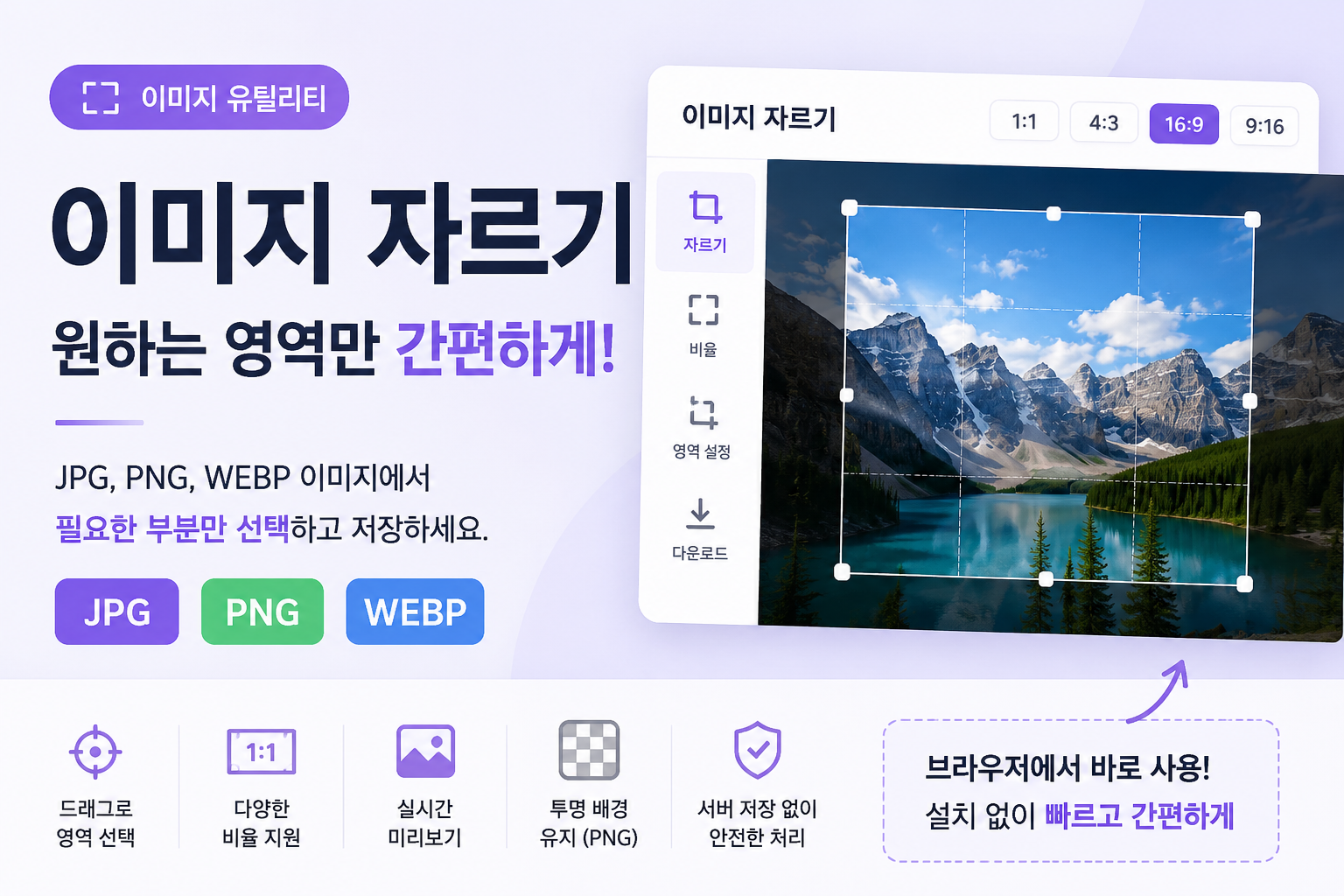
이미지 자르기 사이트 추천 | JPG PNG WEBP 이미지 원하는 영역만 간편하게 자르기
사진을 편집하다 보면 이미지 전체가 아니라 특정 부분만 잘라서 사용해야 하는 경우가 많습니다. 블로그 썸네일 제작, 쇼핑몰 상품 이미지 등록, SNS 게시물 업로드, 프로필 사진 만들기 등 다양한 상황에서 이미지 자르기 기능이 필요합니다.
하지만 포토샵 같은 전문 프로그램을 설치하기는 부담스럽고, 간단하게 원하는 영역만 잘라내고 싶은 경우도 많습니다.
이럴 때 사용할 수 있는 것이 바로 이미지 자르기(Image Cropper) 유틸리티입니다. 브라우저에서 바로 실행되며 JPG, PNG, WEBP 이미지를 업로드한 뒤 원하는 영역만 선택하여 새로운 이미지로 저장할 수 있습니다.
JPG, PNG, WEBP 이미지를 브라우저에서 바로 잘라낼 수 있습니다. 서버 저장 없이 처리되며, 드래그로 영역을 선택하고 결과를 다운로드할 수 있습니다.
유틸리티 바로가기이미지 자르기란?
이미지 자르기(Crop)는 원본 이미지의 일부 영역만 선택하여 새로운 이미지로 만드는 작업입니다.
예를 들어 여행 사진에서 사람만 남기거나, 상품 사진에서 제품만 강조하거나, 블로그 썸네일에 필요한 부분만 잘라 사용할 수 있습니다.
이미지 크기 자체를 줄이는 리사이즈(Resize)와 달리 필요 없는 영역을 제거하고 원하는 부분만 남기는 것이 특징입니다.
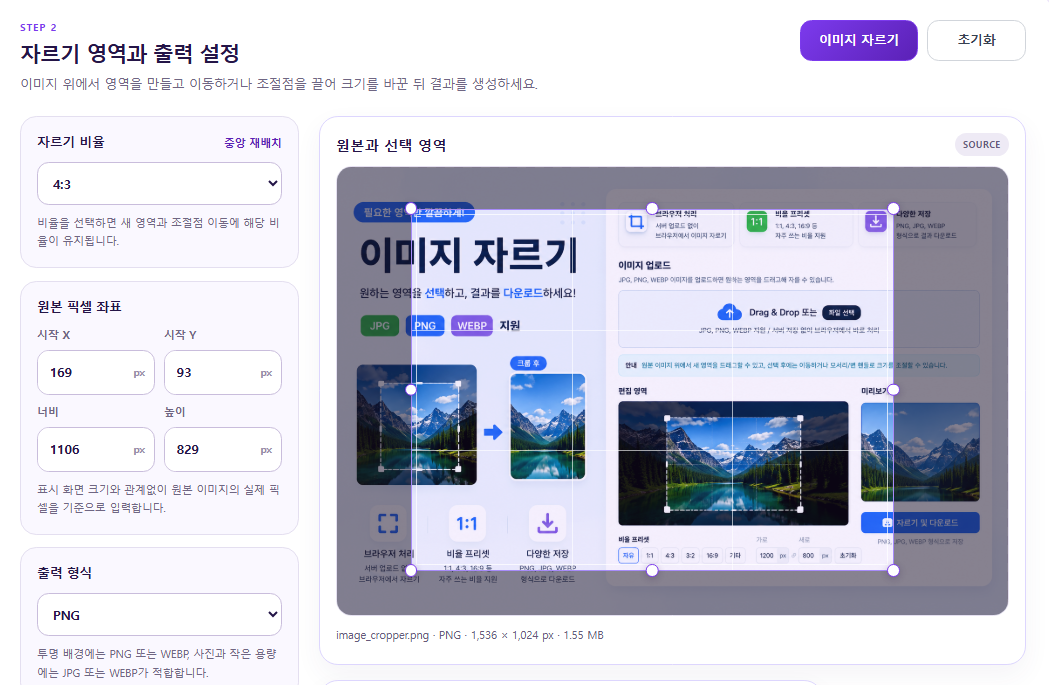
- JPG, PNG, WEBP 이미지 지원
- 브라우저에서 즉시 처리
- 드래그 방식으로 자르기 영역 선택
- 정확한 X, Y좌표 입력 지원
- 너비와 높이 값을 직접 입력 가능
- 1:1, 4:3, 16:9, 9:16 등 비율 프리셋 제공
- PNG, WEBP 투명 배경 유지 가능
- 자르기 결과 미리보기 지원
- 자른 이미지를 바로 다운로드 가능
어떤 상황에서 사용할 수 있을까요?
1. 블로그 썸네일 제작
블로그 대표 이미지는 가로형 비율이 중요한 경우가 많습니다. 이미지 자르기 도구를 사용하면 불필요한 여백을 제거하고 제목이나 핵심 이미지가 잘 보이도록 정리할 수 있습니다.
2. 쇼핑몰 상품 이미지 정리
상품 사진에서 배경이 너무 넓거나 제품이 작게 보일 때 필요한 영역만 잘라 대표 이미지를 깔끔하게 만들 수 있습니다.
3. SNS 게시물 업로드
인스타그램, 페이스북, 카카오톡 채널, 블로그 등은 플랫폼마다 보기 좋은 이미지 비율이 다를 수 있습니다. 1:1, 4:3, 16:9, 9:16 비율을 활용하면 용도에 맞게 이미지를 준비할 수 있습니다.
4. 프로필 이미지 만들기
얼굴이나 로고 영역만 선택하여 프로필 사진으로 사용할 수 있습니다. 정사각형 비율을 선택하면 프로필 이미지 제작에 편리합니다.
5. 문서나 발표 자료용 이미지 정리
화면 캡처 이미지에서 필요한 부분만 잘라 문서, 보고서, 발표 자료에 활용할 수 있습니다.
지원하는 이미지 비율
이미지 자르기 유틸리티에서는 자주 사용하는 비율을 빠르게 선택할 수 있습니다.
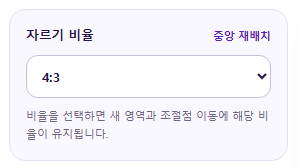
- 1:1 : 프로필 사진, SNS 게시물, 정사각형 썸네일
- 4:3 : 일반 사진, 문서용 이미지
- 16:9 : 블로그 대표 이미지, 유튜브 썸네일, 가로형 배너
- 9:16 : 유튜브 쇼츠, 인스타그램 릴스, 틱톡 세로형 콘텐츠
비율을 선택하면 자르기 영역이 해당 비율에 맞게 유지되므로 이미지가 어색하게 잘리는 것을 줄일 수 있습니다.
이미지 자르기 사용 방법
- JPG, PNG 또는 WEBP 이미지를 업로드합니다.
- 원하는 자르기 비율을 선택합니다.
- 이미지 위에서 드래그하여 자를 영역을 지정합니다.
- 필요한 경우 X, Y, 너비, 높이 값을 직접 입력합니다.
- 출력 형식을 PNG, JPG, WEBP 중에서 선택합니다.
- 이미지 자르기 버튼을 눌러 결과를 생성합니다.
- 미리보기를 확인한 뒤 다운로드합니다.
마우스로 영역을 선택하는 방식이라 초보자도 쉽게 사용할 수 있으며, 좌표값을 직접 입력하면 더 정확한 크기로 이미지를 자를 수 있습니다.
PNG 투명 배경도 유지할 수 있나요?
네. PNG 또는 WEBP 형식으로 저장하면 투명 배경을 유지할 수 있습니다.
로고, 아이콘, 스티커 이미지처럼 배경이 투명해야 하는 이미지라면 JPG보다는 PNG 또는 WEBP 형식을 선택하는 것이 좋습니다.
JPG는 투명 배경을 지원하지 않기 때문에 투명 영역이 흰색 배경으로 채워질 수 있습니다.
이미지가 서버에 저장되나요?
아니요. 이미지 업로드, 영역 선택, 자르기, 미리보기, 다운로드 과정은 모두 현재 브라우저 안에서 처리됩니다.
선택한 이미지는 서버로 전송되어 저장되지 않기 때문에 개인 사진이나 업무용 이미지를 편집할 때도 부담을 줄일 수 있습니다.
이미지 자르기와 이미지 크기 조절의 차이
이미지 자르기와 이미지 크기 조절은 비슷해 보이지만 목적이 다릅니다.
- 이미지 자르기 : 필요한 영역만 남기고 나머지를 제거
- 이미지 크기 조절 : 이미지 전체 비율을 유지하거나 변경하면서 크기만 조정
예를 들어 사진에서 특정 인물만 남기고 싶다면 이미지 자르기를 사용하고, 이미지 전체를 1200px에서 800px로 줄이고 싶다면 이미지 크기 조절을 사용하면 됩니다.
함께 사용하기 좋은 유틸리티 추천
이미지 크기를 가로·세로(px) 기준으로 조정하고 비율 유지, PNG·JPG·WEBP 변환까지 가능한 무료 이미지 리사이즈 유틸리티입니다.
유틸리티 바로가기밝은 배경이나 단색 배경을 간편하게 제거해 투명 PNG로 저장할 수 있습니다. 업로드한 이미지는 서버에 저장되지 않고 브라우저에서 바로 처리됩니다.
유틸리티 바로가기
JPG, PNG, WEBP 이미지를 원하는 형식으로 간편하게 변환해보세요. 업로드한 파일은 서버에 저장되지 않고 브라우저에서 바로 처리됩니다.
유틸리티 바로가기마무리
이미지 자르기 유틸리티는 블로그 운영자, 쇼핑몰 관리자, SNS 콘텐츠 제작자, 일반 사용자 모두에게 유용한 도구입니다.
별도의 프로그램을 설치하지 않아도 브라우저에서 바로 이미지를 자르고, 원하는 비율과 형식으로 저장할 수 있다는 점이 가장 큰 장점입니다.
JPG, PNG, WEBP 이미지를 원하는 영역만 깔끔하게 잘라야 한다면 이미지 자르기 유틸리티를 활용해 보시기 바랍니다.
첫 댓글을 남겨보세요.