
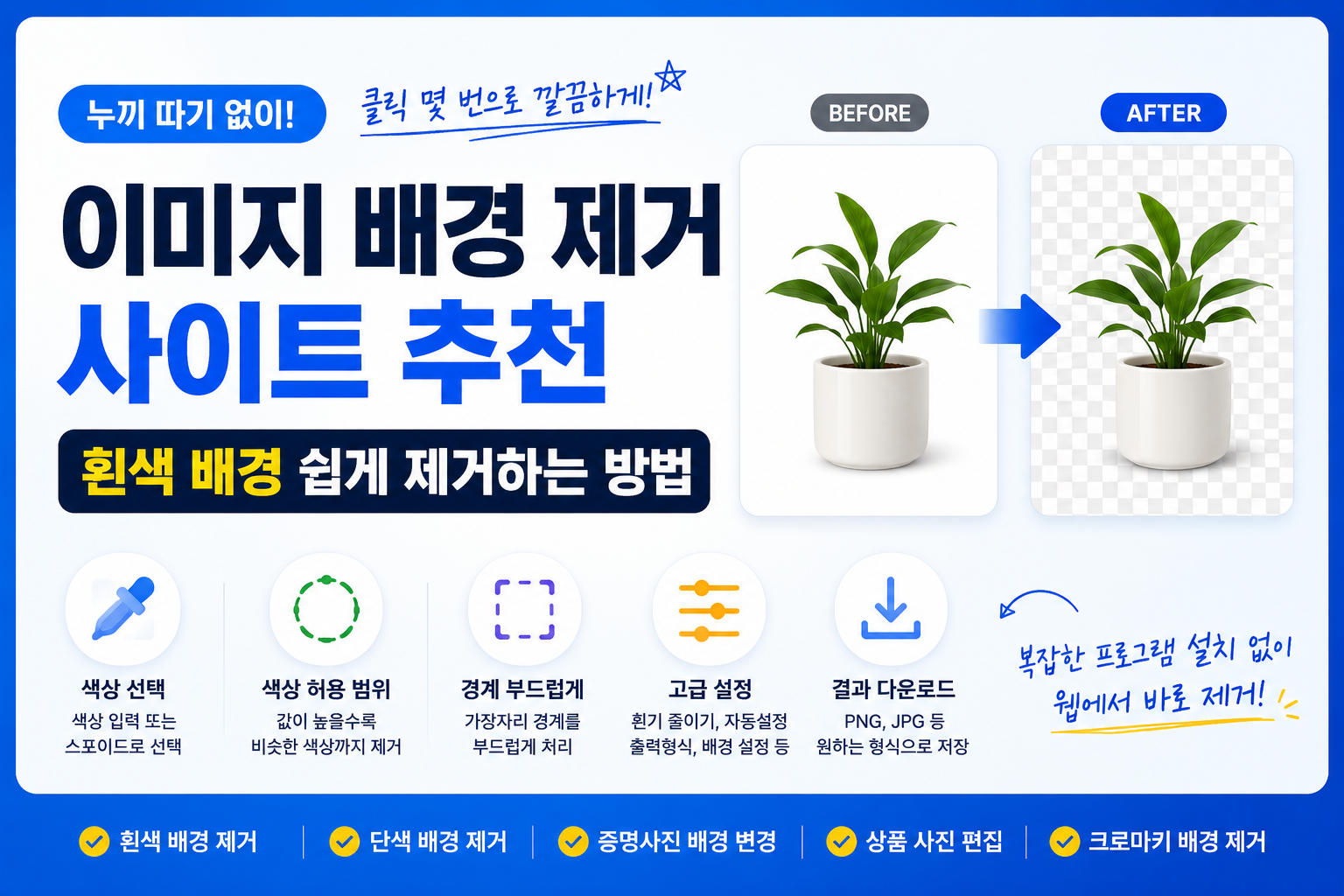
이미지 배경 제거 사이트 추천
사진 편집을 하다 보면 특정 배경색만 깔끔하게 제거하고 싶은 경우가 많습니다.
예를 들어
흰색 배경 제거
증명사진 배경 제거
단색 배경 제거
제품 사진 배경 정리
크로마키 배경 제거
같은 작업이 대표적입니다.
예전에는 포토샵 같은 전문 프로그램이 필요했지만, 이제는 웹에서 간단하게 배경색을 선택해 원하는 색상만 제거할 수 있습니다.
이번 글에서는 이미지 배경 제거가 어떤 기능인지, 어떤 경우에 활용하면 좋은지, 그리고 win-j.com의 이미지 배경 제거 유틸리티 사용법까지 자세히 알아보겠습니다.
밝은 배경이나 단색 배경을 간편하게 제거해 투명 PNG로 저장할 수 있습니다. 업로드한 이미지는 서버에 저장되지 않고 브라우저에서 바로 처리됩니다.
유틸리티 바로가기
이미지 배경 제거란?
이미지 배경 제거는 사진 속 특정 배경 영역을 제거하여 피사체를 더 돋보이게 만드는 작업입니다.
win-j.com의 배경 제거 유틸리티는 사용자가 직접 제거할 배경색을 선택하여 해당 색상을 기준으로 제거하는 방식입니다.
예를 들어
흰색
녹색
파란색
단색 배경
처럼 배경색이 비교적 일정한 이미지에서 매우 효과적입니다.
이런 경우에 특히 유용합니다
흰색 배경 제거
상품 사진이나 문서 이미지에서 흰색 배경만 제거하고 싶을 때 유용합니다.
증명사진 배경 변경
배경색을 제거한 후 다른 배경색으로 변경하기 쉽습니다.
제품 사진 편집
쇼핑몰 상품 이미지를 더 깔끔하게 만들 수 있습니다.
크로마키 제거
녹색 또는 파란색 배경 제거 작업에도 활용 가능합니다.
이미지 배경 제거 사용 방법
win-j.com의 배경 제거 유틸리티는 간단한 단계로 사용할 수 있습니다.
밝은 배경이나 단색 배경을 간편하게 제거해 투명 PNG로 저장할 수 있습니다. 업로드한 이미지는 서버에 저장되지 않고 브라우저에서 바로 처리됩니다.
유틸리티 바로가기1. 이미지 업로드
먼저 배경을 제거할 이미지를 업로드합니다.
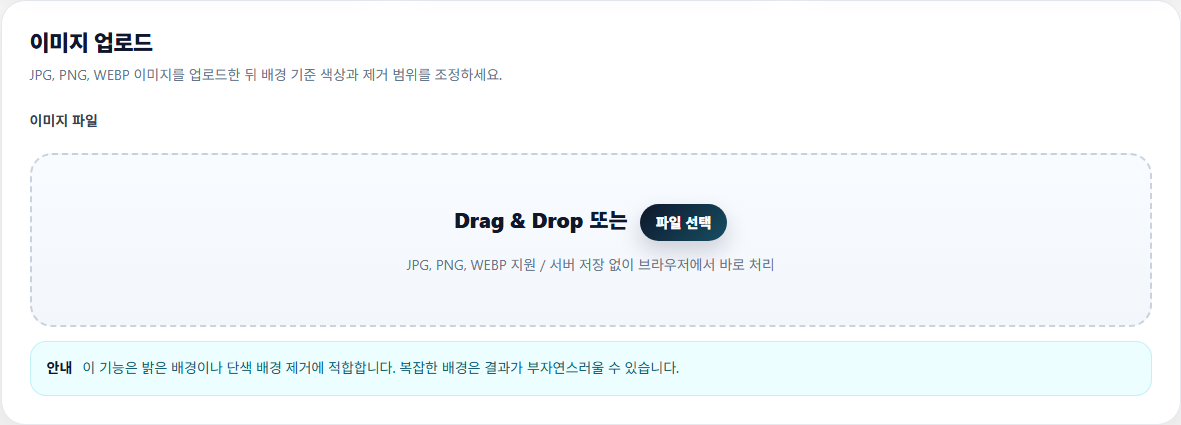
지원 예시
JPG
PNG
WEBP
2. 제거할 배경색 선택
제거하고 싶은 배경색을 지정합니다.
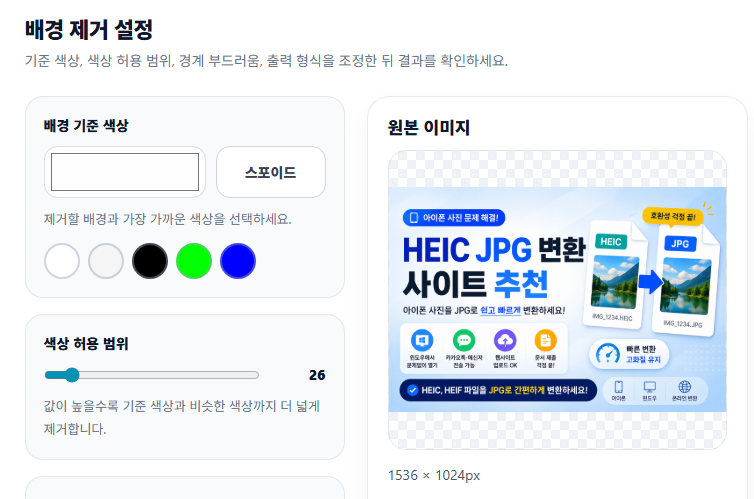
방법은 두 가지입니다.
직접 색상 코드 입력
스포이드로 이미지에서 색상 선택
예를 들어 흰색 배경이라면 흰색을 선택하면 됩니다.
3. 색상 허용 범위 조절
이 기능이 핵심입니다.
허용 범위 값이 낮으면 선택한 색상과 거의 동일한 색상만 제거됩니다.
허용 범위 값이 높으면 선택한 색상과 비슷한 계열의 색상까지 넓게 제거됩니다.
예시
낮은 값 → 정확한 색상만 제거
높은 값 → 주변 유사 색상까지 제거
배경이 균일하지 않을수록 값을 조금 높이는 것이 좋습니다.
4. 경계 부드럽게 설정
배경 제거 후 가장자리가 너무 딱딱해 보일 수 있습니다.
경계 부드럽게 옵션을 사용하면 피사체 테두리를 자연스럽게 처리할 수 있습니다.
특히
머리카락
둥근 사물
곡선 테두리
에서 효과적입니다.
고급 설정 기능
더 정밀한 결과가 필요하다면 고급 설정을 활용할 수 있습니다.
가장자리 흰기 줄이기
배경 제거 후 테두리에 흰색 잔상이 남는 경우가 있습니다.
이 옵션은 그런 흰색 테두리를 줄여 더 자연스럽게 보이도록 도와줍니다.
흰색 배경 자동 설정
흰 배경 이미지라면 더 빠르게 작업할 수 있습니다.
상품 사진이나 문서 이미지에서 특히 유용합니다.
출력 형식 설정
필요한 결과 형식을 선택할 수 있습니다.
예를 들어
PNG
JPG
WEBP
용도에 따라 선택하면 됩니다.
투명 배경이 필요하다면 PNG가 가장 적합합니다.
결과 배경 설정
배경 제거 후 원하는 색상으로 새 배경을 지정할 수도 있습니다.
예시
흰색
투명
원하는 컬러 배경
5. 배경 제거 실행
설정을 완료했다면 배경 제거 버튼을 눌러 결과를 확인합니다.
6. 이미지 다운로드
결과 이미지를 바로 저장할 수 있습니다.
어떤 이미지에서 가장 잘 작동할까?
이 유틸리티는 특히 아래 이미지에서 좋은 결과를 보여줍니다.
흰색 배경 상품 사진
단색 배경 인물 사진
증명사진
크로마키 이미지
이런 경우에는 어려울 수 있습니다
다음과 같은 경우는 결과가 다소 어려울 수 있습니다.
배경색이 매우 복잡한 경우
피사체와 배경색이 비슷한 경우
색상이 너무 다양하게 섞인 경우
이런 경우에는 색상 허용 범위를 조절하면서 최적값을 찾는 것이 중요합니다.
이런 분들에게 추천합니다
스마트스토어 운영자
블로거
디자이너
온라인 판매자
학생
증명사진 편집이 필요한 사용자
함께 사용하면 좋은 유틸리티
이미지 작업 시 아래 유틸리티도 함께 활용하면 좋습니다.
마무리
이미지 배경 제거는 이제 복잡한 편집 프로그램 없이도 충분히 가능합니다.
특히 배경색이 일정한 이미지라면 색상 기반 제거 방식이 빠르고 효율적입니다.
흰색 배경 제거, 증명사진 배경 변경, 상품 이미지 편집이 필요하다면 win-j.com의 이미지 배경 제거 유틸리티를 활용해 보세요.
첫 댓글을 남겨보세요.