이럴 때 가장 많이 사용하는 도구가 바로 Postman입니다. postman은 API를 직접 테스트할 수 있는 도구입니다.
브라우저에서 URL을 입력하듯이 API 주소를 넣고, GET 요청이나 POST 요청을 보내서 서버 응답을 확인할 수 있습니다. 특히 API를 처음 배우는 사람에게 Postman 사용법은 매우 유용합니다. Python requests 코드를 작성하기 전에 Postman으로 먼저 API 호출이 정상적으로 되는지 확인하면 오류를 훨씬 빠르게 찾을 수 있습니다.
이번 글에서는 Postman 사용법, API 테스트 방법, GET 요청과 POST 요청, Header와 Body 설정, JSON 응답 확인, 자주 발생하는 오류 해결법까지 초보자 기준으로 쉽게 정리해보겠습니다.
Postman이란?
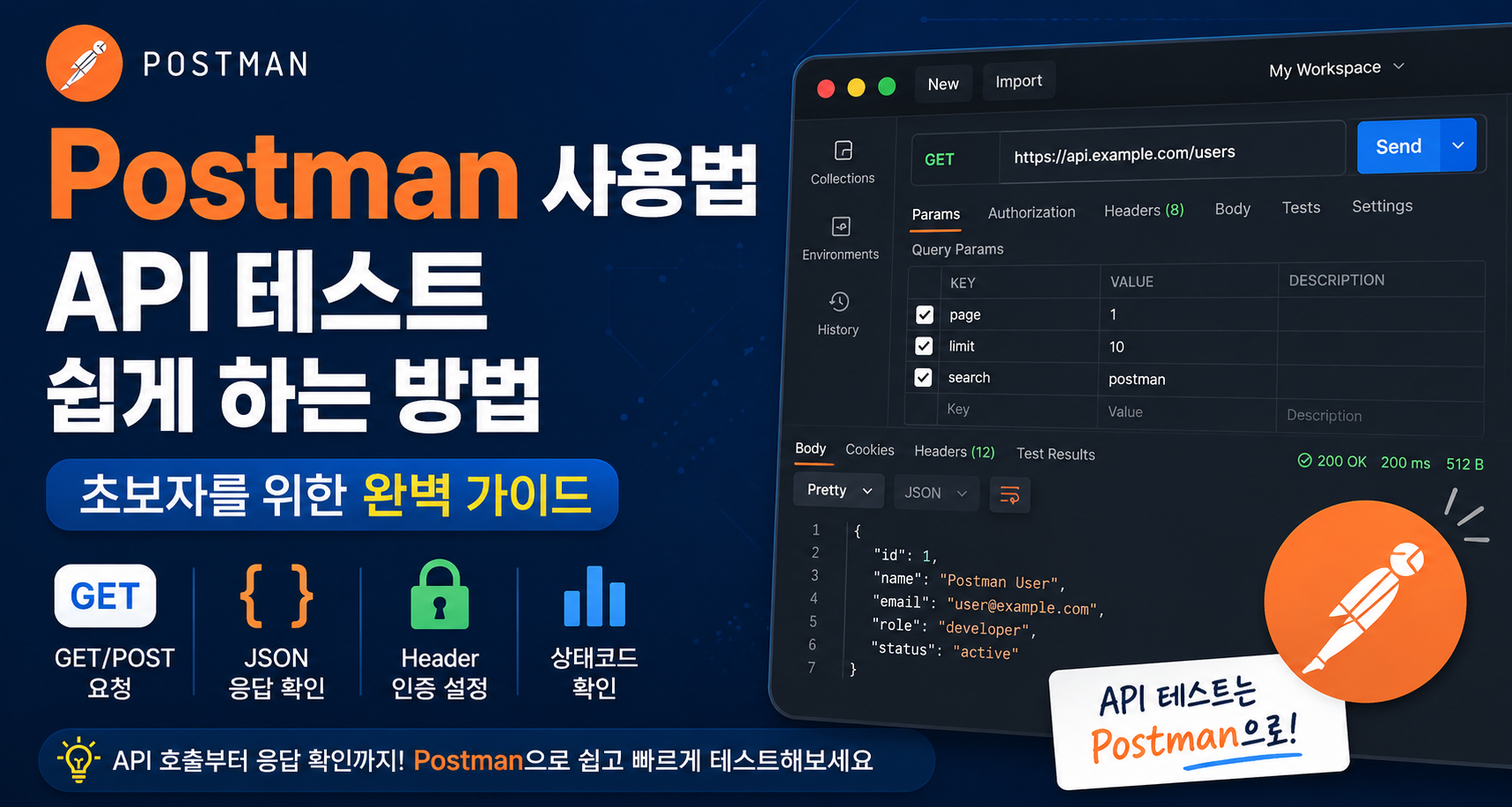
Postman은 API를 테스트하고 관리할 수 있는 대표적인 API 테스트 도구입니다. 쉽게 말하면, 코드를 작성하지 않고 API 요청을 보내고 응답을 확인할 수 있는 프로그램입니다.
예를 들어 API 문서에 이런 주소가 있다고 해보겠습니다.
https://api.example.com/users
이 주소를 Postman에 입력하고 GET 요청을 보내면 서버에서 응답을 받을 수 있습니다.
응답은 보통 JSON 형태로 표시됩니다.
{
  "id": 1,
  "name": "Wing",
  "role": "developer"
}
즉, Postman은 API가 정상적으로 작동하는지 빠르게 확인할 수 있는 테스트 도구입니다.
TIP
API를 처음 사용할 때 바로 Python 코드부터 작성하면 오류 원인을 찾기 어렵습니다. 먼저 Postman으로 API 테스트를 해보고, 정상 응답을 확인한 뒤 코드로 옮기는 흐름을 추천합니다.
Postman은 왜 필요할까?
API 테스트를 할 때는 확인해야 할 요소가 많습니다.
API URL이 맞는지
GET 요청인지 POST 요청인지
API Key가 필요한지
Header 설정이 맞는지
Body 데이터 형식이 맞는지
JSON 응답이 정상인지
HTTP 상태코드가 성공인지
이 모든 것을 코드로만 확인하려면 초보자에게는 어렵게 느껴질 수 있습니다. Postman을 사용하면 화면에서 하나씩 설정하고 바로 응답을 확인할 수 있습니다.
상황
Postman을 쓰는 이유
API 주소 확인
URL 입력 후 바로 테스트 가능
GET 요청 테스트
조회 API 확인 가능
POST 요청 테스트
데이터 전송 확인 가능
Header 인증
API Key, Token 설정 가능
JSON 응답 확인
보기 좋게 정리된 결과 확인
오류 확인
상태코드와 응답 메시지 확인 가능
웹사이트를 운영하거나 API 연동 기능을 만들 때도 Postman 사용법을 익혀두면 매우 편합니다.
예를 들어 win-j.com 같은 사이트에서 외부 API를 연결한다면, 실제 코드에 넣기 전에 Postman으로 먼저 테스트해볼 수 있습니다.
Postman에서 성공한 요청을 Python 코드로 바꿔보면 API 구조를 더 쉽게 이해할 수 있습니다.
무료 vs 유료 비교
Postman은 기본적인 API 테스트 기능을 무료로 사용할 수 있습니다. 다만 팀 협업, 고급 관리 기능, 모니터링 기능 등은 유료 플랜에서 더 강력하게 제공됩니다.
구분
무료 사용
유료 사용
API 요청 테스트
가능
가능
GET/POST 테스트
가능
가능
Collection 관리
가능
더 강력
팀 협업
제한적
강화
모니터링
제한적
강화
자동화 테스트
기본 가능
고급 기능 제공
추천 대상
개인 학습, 초보자
팀 개발, 실무 프로젝트
초보자나 개인 블로그 운영자가 API 테스트를 하는 정도라면 무료 기능만으로도 충분합니다.
자주 발생하는 오류 및 해결법
1. 400 Bad Request
요청 형식이 잘못되었을 때 발생합니다.
확인할 것:
Body JSON 형식이 맞는지
필수 값이 빠지지 않았는지
숫자와 문자열 타입이 맞는지
2. 401 Unauthorized
인증 실패 오류입니다.
확인할 것:
API Key가 맞는지
Token이 만료되지 않았는지
Authorization 형식이 맞는지
Bearer 뒤에 공백이 있는지
3. 403 Forbidden
권한이 없을 때 발생합니다.
확인할 것:
해당 API 사용 권한이 있는지
무료 플랜에서 막힌 기능은 아닌지
관리자 승인이나 도메인 등록이 필요한지
4. 404 Not Found
API 주소가 잘못되었을 때 발생합니다.
확인할 것:
URL 오타
API 버전 경로
/users와/user차이
마지막 슬래시 여부
5. 429 Too Many Requests
호출 제한을 초과했을 때 발생합니다.
확인할 것:
분당 요청 수 제한
일일 요청 수 제한
반복 테스트 횟수
6. 500 Internal Server Error
서버 내부 오류입니다.
이 경우 클라이언트 설정 문제가 아닐 수도 있습니다.
확인할 것:
요청 값이 서버에서 처리 가능한지
서버 상태 문제인지
잠시 후 재시도해도 같은지
실전 활용 팁
1. API 문서를 옆에 두고 테스트하기
Postman 사용법에서 가장 중요한 것은 API 문서와 함께 보는 것입니다.
문서에는 보통 다음 정보가 있습니다.
요청 URL
Method
Header
Body 예시
응답 예시
오류 코드
문서와 Postman 화면을 나란히 보면서 하나씩 입력하면 실수가 줄어듭니다.
2. Collection으로 요청 정리하기
자주 테스트하는 API는 Collection으로 묶어두면 좋습니다.
예를 들어:
사용자 API
게시글 API
상품 API
인증 API
이렇게 나누어두면 나중에 다시 테스트할 때 편합니다.
3. 민감한 API Key는 조심하기
API Key나 Token은 외부에 노출되면 안 됩니다.
특히 화면 캡처, 블로그 글 작성, GitHub 업로드 시 주의해야 합니다.
Authorization: Bearer YOUR_TOKEN
글이나 예제에서는 실제 키 대신 반드시 YOUR_TOKEN, YOUR_API_KEY처럼 표시하는 것이 좋습니다.
4. 성공한 요청을 코드로 변환하기
Postman은 요청을 다양한 언어 코드로 변환하는 기능도 제공합니다.
Python, JavaScript, cURL 등으로 변환할 수 있어 API 연동을 시작할 때 도움이 됩니다.
초보자는 Postman에서 먼저 성공시킨 뒤 Python requests로 옮기는 방식을 추천합니다.
이런 사람에게 추천합니다
Postman은 이런 사람에게 추천합니다.
API 테스트를 처음 해보는 사람
REST API를 공부하는 사람
Python requests를 사용하기 전 테스트하고 싶은 사람
네이버 API, 날씨 API, AI API를 연동하고 싶은 사람
웹사이트 운영 중 외부 API를 붙여보고 싶은 사람
백엔드와 프론트엔드 요청 흐름을 이해하고 싶은 사람
마무리
Postman은 API를 처음 배우는 사람에게 가장 유용한 도구 중 하나입니다.
핵심만 정리하면 다음과 같습니다.
Postman은 API 테스트 도구
GET 요청은 데이터 조회
POST 요청은 데이터 전송
Params는 검색 조건
Headers는 인증 정보
Body는 전송 데이터
Response에서 상태코드와 JSON 응답 확인
API를 공부할 때 처음부터 코드로만 접근하면 어렵게 느껴질 수 있습니다. 하지만 Postman으로 먼저 API 호출 흐름을 눈으로 확인하면 Request와 Response 구조를 훨씬 쉽게 이해할 수 있습니다. 이후 Python requests로 코드를 작성하면 API 사용법이 자연스럽게 연결됩니다. 웹 개발, 자동화, AI API 연동, 쇼핑 API 활용을 생각하고 있다면 Postman 사용법은 꼭 익혀두는 것을 추천합니다.

첫 댓글을 남겨보세요.