
이미지·텍스트 도구의 디자인을 개편했던 기록을, 입력과 결과를 어떻게 연결해 설명할지에 초점을 맞춰 보강했습니다. 카드 모양이나 버튼 배치가 같아도 각 도구의 결과 의미는 다릅니다. 글자 수는 무엇을 한 글자로 세는지, 이미지 품질은 파일 크기를 얼마나 줄인다는 뜻인지부터 분명해야 합니다.
기능별 파일과 설명을 함께 찾기
현재 저장소에서는 템플릿, 브라우저 스크립트, 언어별 문구를 나눠 관리합니다. 대표적인 확인 위치는 다음과 같습니다.
| 역할 | 확인 위치 |
|---|---|
| 이미지·텍스트 화면 | blog/templates/blog/utility/ 아래 해당 도구 템플릿 |
| 글자 수 계산 | blog/static/blog/utility/text/script/text_counter.js |
| 이미지 압축 처리 | blog/static/blog/utility/image/script/image_compressor.js |
| 한국어 화면 문구 | blog/utility/locale/ko/ |
| 도구별 편집 가이드 | blog/utility/locale/ko/editorial/ |
화면 문구만 수정하면 계산 함수와 설명이 달라질 수 있습니다. 그래서 기능을 확인할 때는 입력 요소에서 시작해 처리 함수, 결과 요소, 사용 가이드 순서로 대조합니다.
글자 수 도구: 숫자를 보여주는 것과 기준을 알려주는 것
현재 구현은 문자열의 length, 공백 제거 후 길이, 정규식으로 찾은 단어, TextEncoder가 만든 UTF-8 바이트 수를 각각 표시합니다. 서로 다른 기준이므로 결과가 같을 필요는 없습니다.
앞선 도구 검증에서 같은 입력으로 확인한 결과는 다음과 같습니다.
| 입력 | 공백 포함 | 공백 제외 | 단어 | UTF-8 바이트 |
|---|---|---|---|---|
| 오늘 날씨가 좋다 | 9 | 7 | 3 | 23 |
| 한글 ABC 😀 | 9 | 7 | 2 | 15 |
두 번째 예시에서 이모지는 화면에 한 그림으로 보이지만 현재 문자열 길이 계산에서는 2로 셉니다. JavaScript의 length는 UTF-16 코드 단위 수이기 때문입니다. 눈에 보이는 글자 덩어리 수를 요구하는 서비스와는 결과가 다를 수 있으므로 입력을 보낼 대상의 기준도 확인해야 합니다. MDN 문자열 length 설명
이 차이를 오류처럼 숨기기보다 예시와 함께 설명하는 것이 결과 화면의 역할입니다. 글자 수 계산기에서 같은 입력을 넣어 비교할 수 있습니다.
이미지 도구: 품질 숫자는 절감률이 아닙니다
현재 이미지 압축 코드는 파일을 읽고 이미지로 디코딩한 다음 Canvas에 그려 toBlob()으로 새 파일을 만듭니다. 최대 너비가 원본보다 작으면 비율을 유지해 높이를 계산합니다.
예를 들어 2400×1600 이미지의 최대 너비를 1200으로 설정하면 코드상 계산 크기는 1200×800입니다. 이 값은 크기 계산 예시이며, 실제 압축 파일을 만들어 측정한 용량이나 성능 수치가 아닙니다.
품질 82는 JPEG·WebP 인코더에 넘기는 0.82 값에 해당합니다. 파일을 82% 줄인다는 의미가 아닙니다. 현재 코드는 PNG 출력에는 이 품질값을 넘기지 않습니다. 품질 인수의 적용 범위와 Blob 생성은 MDN toBlob 문서에서 확인할 수 있습니다.
성공 화면에도 예외를 보여주기
투명 PNG를 JPEG로 내보내거나 투명도 유지 조건을 충족하지 못하면 현재 코드가 흰 배경을 채웁니다. 또한 새 파일이 원본보다 클 때는 결과 메타에 ‘증가’라고 표시합니다. ‘압축 완료’라는 말만 보고 결과가 언제나 작아졌다고 오해하지 않도록 입력·출력 용량과 형식을 함께 보여주는 이유입니다.
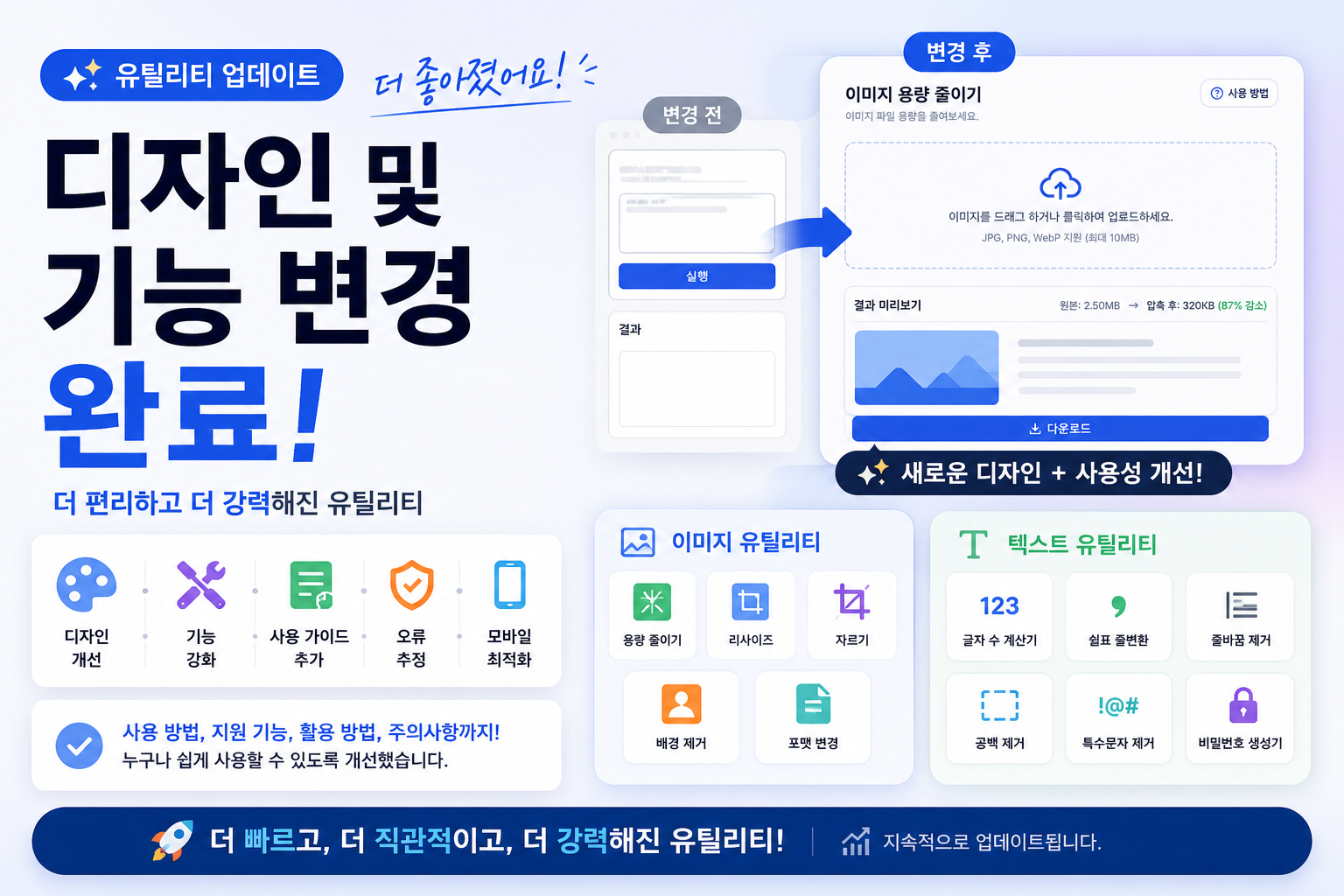
위 이미지는 이전 개편의 기록입니다. 최신 구현의 용량 절감률을 입증하는 전후 측정 이미지로 사용하지 않습니다.
반복해서 적용할 점검 순서
- 정상 입력 하나를 정하고 계산 또는 변환 기준을 적습니다.
- 같은 입력에서 실제 화면의 숫자·형식·다운로드 결과를 기록합니다.
- 빈 입력, 지원하지 않는 형식, 경계값일 때 안내를 확인합니다.
- 설명의 예시가 현재 코드와 맞는지 비교합니다.
- 모바일에서 결과와 예외 안내가 함께 보이는지 확인합니다.
이미지 도구의 실제 파일 크기·손상 파일·대용량 처리 검증은 별도 작업으로 남아 있습니다. 이번 기록은 확인된 처리 흐름과 기존 글자 수 실측을 구분해 정리한 것입니다. 이미지 압축 도구의 결과 파일을 확인할 때도 이 구분을 적용할 수 있습니다.
여러 번 실행한 결과를 관리하는 방법은 랜덤 추첨의 후보와 기록 관리에서 이어집니다.
댓글 0
로그인 없이 궁금한 점이나 의견을 남겨주세요.
아직 댓글이 없습니다. 첫 의견을 남겨주세요.