
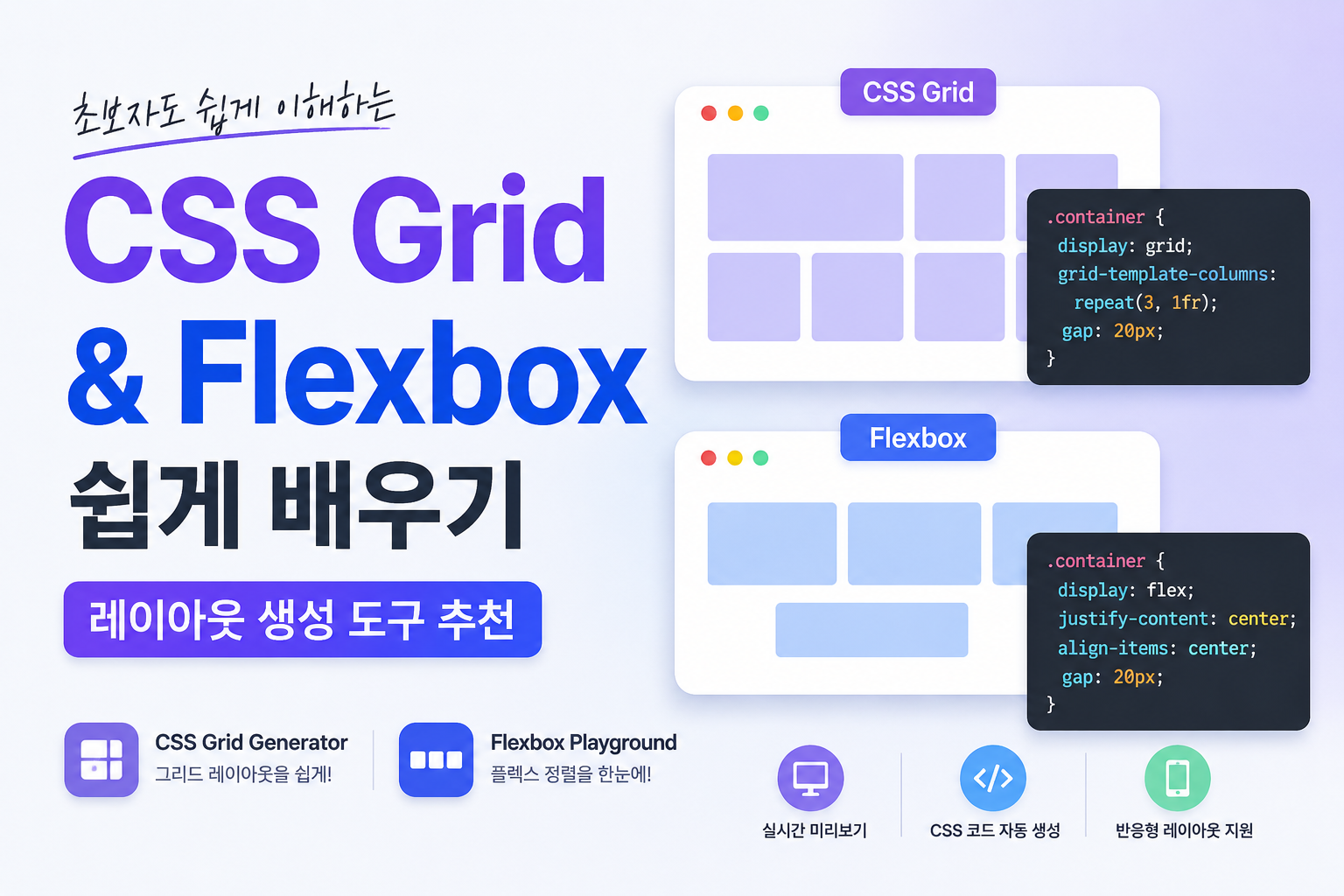
CSS Grid와 Flexbox 쉽게 배우기 | 레이아웃 생성 도구 추천
웹 개발을 시작하면 가장 먼저 마주치는 고민 중 하나가 바로 레이아웃(Layout)입니다. 메뉴는 어떻게 정렬해야 하는지, 카드 목록은 어떻게 배치해야 하는지, 모바일 화면에서는 어떤 방식으로 반응형 레이아웃을 구성해야 하는지 고민하게 됩니다.
예전에는 float이나 position을 이용해 복잡하게 레이아웃을 구현했지만, 현재는 Flexbox와 CSS Grid라는 강력한 CSS 기능 덕분에 훨씬 쉽고 직관적으로 화면을 구성할 수 있습니다.
하지만 CSS를 처음 배우는 분들에게는 justify-content, align-items, grid-template-columns 같은 속성들이 어렵게 느껴질 수 있습니다. 실제로 많은 초보 개발자들이 Flexbox와 Grid의 차이점을 이해하지 못해 레이아웃 작업에서 시간을 많이 소비하기도 합니다.
오늘은 CSS 레이아웃의 핵심인 Flexbox와 CSS Grid를 쉽게 이해하고, 실시간으로 직접 연습할 수 있는 두 가지 유틸리티를 소개해 드리겠습니다.
왜 Flexbox와 CSS Grid를 배워야 할까?
현재 대부분의 웹사이트는 Flexbox와 CSS Grid를 활용하여 제작됩니다.
블로그 목록 페이지, 쇼핑몰 상품 리스트, 관리자 페이지, 포트폴리오 사이트, 기업 홈페이지 등 거의 모든 웹 프로젝트에서 사용됩니다.
특히 반응형 웹사이트를 제작할 때는 두 기술을 함께 사용하는 것이 사실상 표준이 되었습니다.
HTML만으로는 콘텐츠를 배치할 수 있을 뿐, 화면을 보기 좋게 정렬하는 것은 CSS 레이아웃 기술의 역할입니다.
따라서 프론트엔드 개발자뿐만 아니라 Django, Spring Boot, Laravel 같은 백엔드 프레임워크를 사용하는 개발자들도 Flexbox와 Grid는 반드시 익혀두는 것이 좋습니다.
Flexbox란?
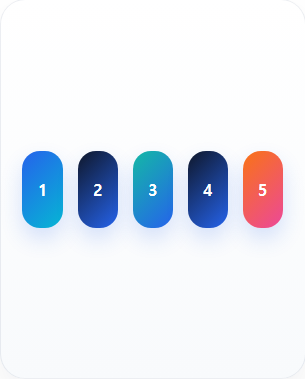
Flexbox(Flexible Box Layout)는
하나의 축을 기준으로 요소를 정렬하기 위한 CSS 레이아웃 시스템입니다.
쉽게 말해 가로 또는 세로 방향으로 요소를 배치하는 데 최적화된 기술입니다.
.container {

    display: flex;

}
display:flex만 적용해도 내부 요소들이 가로 방향으로 자동 배치됩니다.
Flexbox 주요 속성
- justify-content : 가로 정렬
- align-items : 세로 정렬
- flex-direction : 정렬 방향 변경
- gap : 요소 간격 설정
- flex-wrap : 자동 줄바꿈
- order : 요소 순서 변경
Flexbox 사용 예시
- 네비게이션 메뉴
- 버튼 그룹
- 로그인 폼
- 카드 목록
- 헤더 영역
- 중앙 정렬 화면
특히 "가운데 정렬"은 Flexbox의 대표적인 활용 사례입니다.
.container{

    display:flex;

    justify-content:center;

    align-items:center;

}
위 코드만으로 가로와 세로 모두 완벽한 중앙 정렬이 가능합니다.
Flexbox Playground로 쉽게 배우기
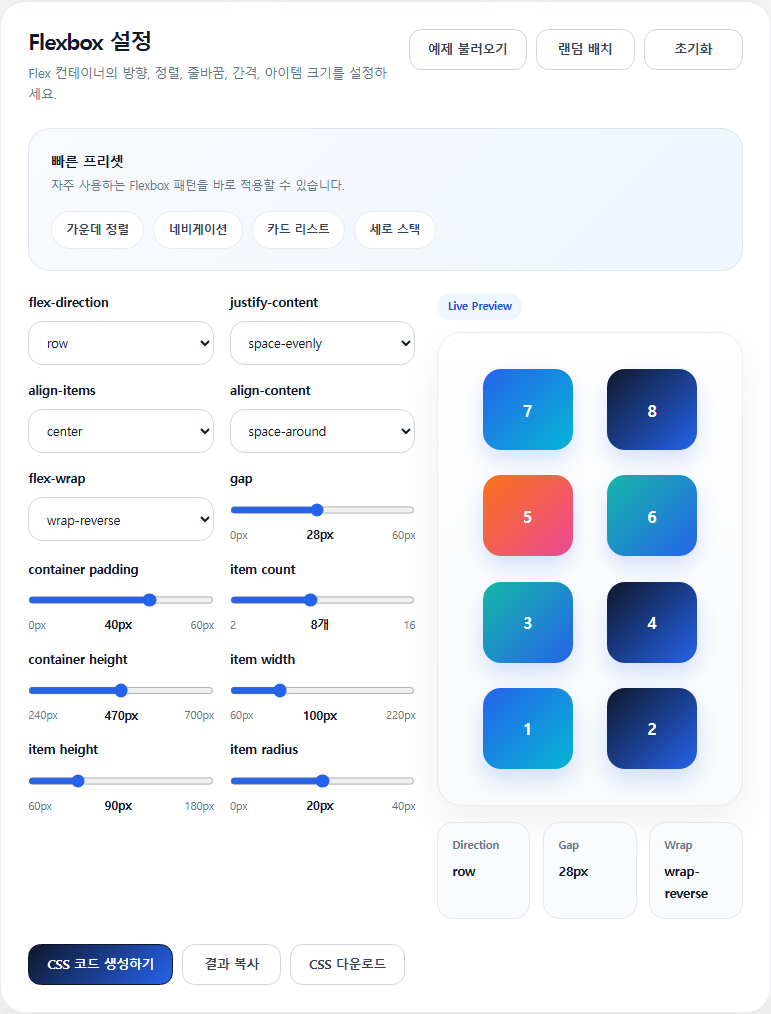
실제로 값을 변경하면서 결과를 확인해야 학습 효과가 높습니다.
Flexbox Playground는 속성을 선택하면
레이아웃이 즉시 변경되는 실습형 도구입니다.
사용 방법
- justify-co
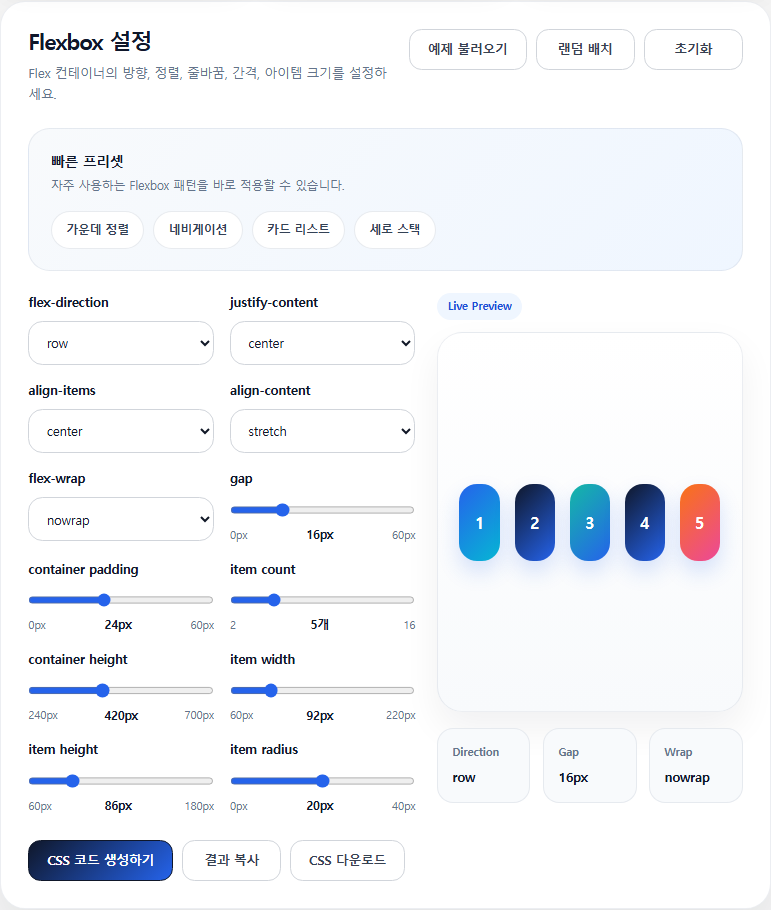
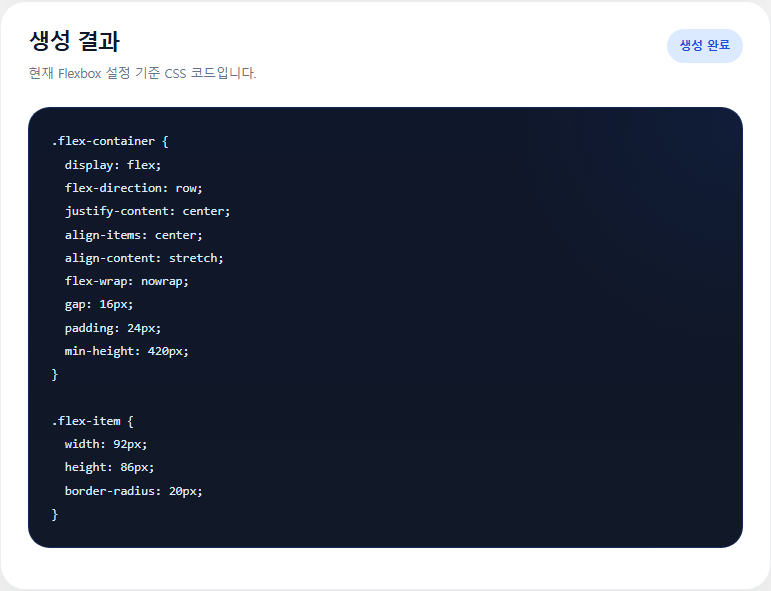
초보자도 Flexbox의 동작 원리를 쉽게 이해할 수 있으며, 실무에서 사용할 코드까지 바로 생성할 수 있습니다.
CSS Grid란?
CSS Grid는 Flexbox보다 더욱 강력한 레이아웃 시스템입니다.
Flexbox가 한 방향만 제어하는 1차원 레이아웃이라면, Grid는 행(Row)과 열(Column)을 동시에 제어하는 2차원 레이아웃입니다.
복잡한 페이지 구조를 만들 때 매우 유용합니다.
.container{
    display:grid;
    grid-template-columns:repeat(3, 1fr);
    gap:20px;
}
위 코드는 동일한 크기의 3열 레이아웃을 생성합니다.
Grid 주요 속성
- grid-template-columns
- grid-template-rows
- grid-area
- grid-column
- grid-row
- gap
CSS Grid 사용 예시
다음과 같은 화면은 CSS Grid가 매우 적합합니다.
- 쇼핑몰 상품 목록
- 블로그 카드형 리스트
- 포트폴리오 갤러리
- 관리자 대시보드
- 뉴스 사이트 메인 화면
- 대형 랜딩 페이지
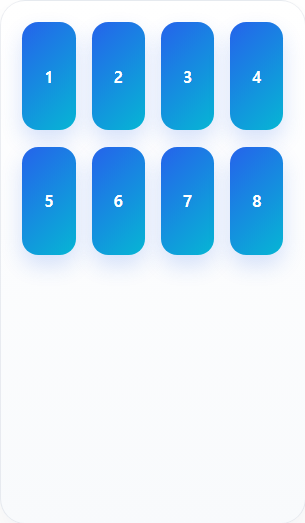
특히 여러 개의 카드가 반복되는 형태의 UI에서는 Grid가 매우 강력한 성능을 발휘합니다.
CSS Grid Generator 사용법
Grid는 강력하지만 초보자가 직접 코드를 작성하기에는 다소 복잡할 수 있습니다.
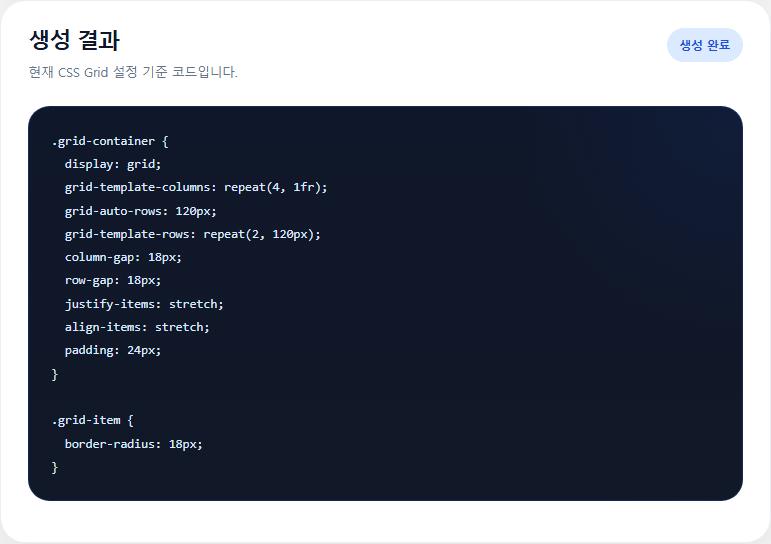
CSS Grid Generator를 활용하면 복잡한 Grid 코드를 자동으로 생성할 수 있습니다.
<img src="/media/img1.jpg" alt="이미지 설명">
<img src="/media/img2.jpg" alt="이미지 설명">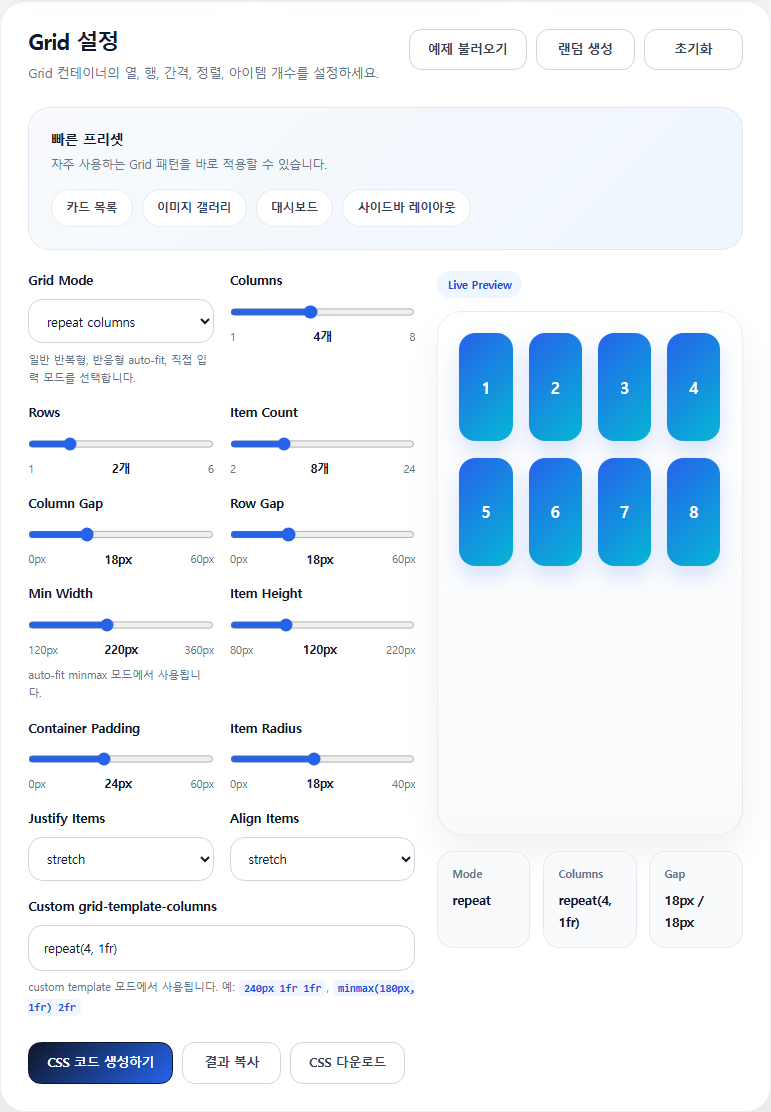
사용 방법
- 열(Column) 개수 선택
- 행(Row) 개수 선택
- Gap 설정
- 실시간 레이아웃 확인
- 생성된 CSS 코드 복사
코드를 직접 작성하지 않아도 원하는 레이아웃을 빠르게 생성할 수 있습니다.
Flexbox와 CSS Grid 차이점
구분 Flexbox CSS Grid 구조 1차원 2차원 정렬 기준 행 또는 열 행 + 열 난이도 쉬움 중간 사용 목적 간단한 정렬 복잡한 레이아웃 대표 사용처 메뉴, 버튼 페이지 구조
실무에서는 어떻게 사용할까?
실제 프로젝트에서는 Flexbox와 Grid를 경쟁 관계로 사용하지 않습니다.
오히려 두 기술을 함께 사용하는 경우가 대부분입니다.
예를 들어 블로그 목록 페이지를 만든다고 가정하면,
- 전체 카드 배치 → CSS Grid
- 각 카드 내부 정렬 → Flexbox
이처럼 역할을 나누어 사용하는 것이 일반적입니다.
현재 대부분의 프론트엔드 프레임워크와 UI 라이브러리도 Flexbox와 Grid를 적극 활용하고 있습니다.
마무리
Flexbox와 CSS Grid는 현대 웹 개발의 핵심 기술입니다.
특히 반응형 웹사이트 제작을 위해서는 반드시 이해해야 하는 CSS 기능이며, 실무에서도 거의 매일 사용된다고 해도 과언이 아닙니다.
처음에는 복잡하게 느껴질 수 있지만, 실시간으로 결과를 확인하면서 연습하면 훨씬 쉽게 익힐 수 있습니다.
아래 두 도구를 활용하여 직접 실습해 보세요.
코드를 외우기보다 직접 만져보면서 배우는 것이 가장 빠른 학습 방법입니다.
함께 보면 좋은 CSS 생성기
첫 댓글을 남겨보세요.