

퍼센트 계산, 매번 헷갈리지 않나요?
할인 가격, 매출 증감률, 시험 점수 비율처럼 퍼센트 계산은 생각보다 자주 필요합니다. 그런데 막상 계산하려면 이런 부분이 헷갈립니다.
200에서 230이 되면 몇 % 오른 거지?
할인된 가격만 아는데 원래 가격은 얼마였을까?
20%에서 25%가 되면 5% 오른 건가, 25% 오른 건가?
결론부터 말하면, 계산 유형만 고르고 두 숫자를 넣으면 퍼센트 계산은 끝납니다. win-j.com의 퍼센트 계산기는 결과와 함께 계산식까지 보여 줘서, 내가 원하는 계산이 맞는지 바로 확인할 수 있습니다.
이번 글에서는 퍼센트 계산기의 6가지 계산 유형과 실제 예시를 정리했습니다. 업무 보고서, 쇼핑 할인, 학교 과제에서 퍼센트 계산이 필요한 분께 도움이 될 거예요.
퍼센트 계산기 6가지 유형
계산 유형 목록에서 필요한 것을 고르면 됩니다. 각 유형의 공식과 예시는 아래와 같습니다.
| 유형 | 공식 | 예시 |
|---|---|---|
| A의 B% | A × B ÷ 100 | 200의 15% = 30 |
| A 중 B의 비율 | B ÷ A × 100 | 200 중 30 = 15% |
| A → B 증감률 | (B − A) ÷ |A| × 100 | 200 → 230 = +15% |
| A에서 B% 증가 | A × (1 + B ÷ 100) | 50,000에서 20% 증가 = 60,000 |
| A에서 B% 감소 | A × (1 − B ÷ 100) | 50,000에서 20% 할인 = 40,000 |
| A가 B%일 때 전체 | A ÷ B × 100 | 30이 15%라면 전체 = 200 |
증감률 유형에서는 B에 퍼센트가 아니라 변경 후 값을 넣어야 합니다. 화면에 표시되는 계산식을 보고 의도한 유형이 맞는지 확인하세요.
퍼센트 계산기 사용 방법
1. 계산 유형 고르기
'A의 B%', '증감률'처럼 지금 필요한 계산을 고릅니다.
2. 기준 값 A와 값 B 입력
음수도 넣을 수 있지만, 두 값의 단위는 같아야 합니다. 분모가 0이 되는 계산은 하지 않습니다.
3. 결과 만들기 → 복사
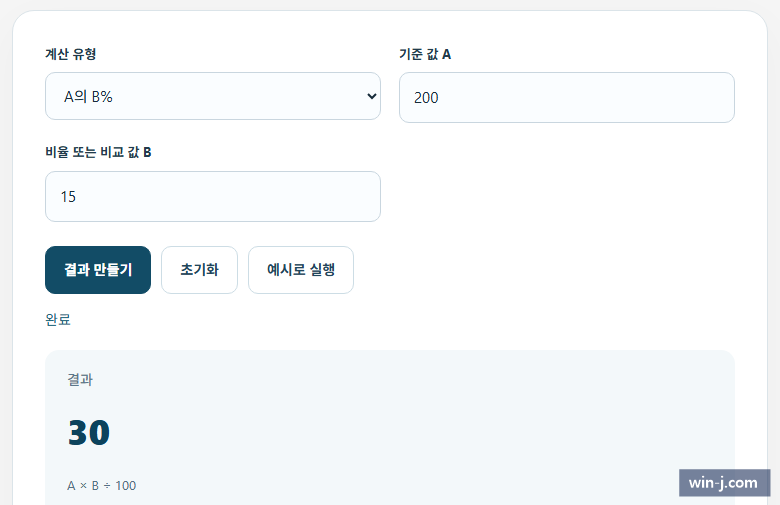
'결과 만들기'를 누르면 결과 숫자와 계산식이 함께 나옵니다. '결과 복사'로 보고서나 메신저에 바로 붙여 넣을 수 있습니다. 처음이라면 '예시로 실행'을 눌러 동작을 먼저 확인해 보세요.
예시로 직접 계산해 본 결과
'예시로 실행'을 누르니 200의 15%가 30으로 나오고, 아래에 A × B ÷ 100이라는 계산식이 같이 표시됐습니다. 같은 방식으로 유형만 바꾸면 생활 속 계산도 이렇게 풀립니다.
쇼핑 할인: 89,000원 상품 30% 할인 → 'A에서 B% 감소' → 62,300원
매출 비교: 지난달 1,200만 원 → 이번 달 1,380만 원 → 증감률 +15%
원래 가격 역산: 할인액 4,500원이 15%라면 → 전체 30,000원
직접 써 보니 계산기 앱으로 하던 '× 0.7', '÷ 0.15' 같은 암산을 유형 선택 하나로 끝낼 수 있어서, 숫자를 잘못 넣는 실수가 줄었습니다.
퍼센트와 퍼센트포인트, 꼭 구분하세요
비율이 20%에서 25%로 바뀌었다면 두 가지 표현이 모두 맞습니다.
차이는 5퍼센트포인트(%p) 증가
기존 20을 기준으로 한 상대 증가율은 25% 증가
뉴스의 금리·지지율·점유율 기사에서 자주 섞여 쓰이는 표현입니다. 증감률 유형에 A=20, B=25를 넣으면 25%가 나오는 것을 직접 확인할 수 있습니다.
자주 묻는 질문
Q. 소수점은 몇 자리까지 나오나요?
A. 소수점 아래 최대 10자리까지 표시합니다. 자바스크립트 부동소수점 연산을 사용하므로 아주 긴 소수는 끝자리에 오차가 있을 수 있습니다.
Q. 기준 값이 음수면 증감률은 어떻게 계산하나요?
A. 기준 값의 절댓값으로 나눠 계산합니다.
3줄 요약
1. 퍼센트 계산기는 일부·비율·증감률·증가·감소·전체 역산 6가지 유형을 지원합니다.
2. 결과와 계산식이 함께 표시돼 유형을 잘못 골랐는지 바로 알 수 있습니다.
3. 20%→25%는 5%p 증가이자 25% 증가로, 퍼센트포인트와 꼭 구분해야 합니다.
댓글 0
로그인 없이 궁금한 점이나 의견을 남겨주세요.
아직 댓글이 없습니다. 첫 의견을 남겨주세요.